⑥Google Analytics for Firebaseセグメントを使ってみる。
環境メモ
⭐Windows11ノートPC(ASUS)
引き続き
Google Merchandise Store(ウェブデータ)を見てみます。
「⑤Google Analytics for Firebase経路データ探索」からの続きになります。
Google アナリティクス 4 プロパティ: Google Merchandise Store(ウェブデータ)
https://analytics.google.com/analytics/index/demoaccount?appstate=/p213025502
セグメントを使って探索します。
セグメントは、Googleアナリティクス4でデータを特定の条件に基づいて分類・分割するための仕組みです!
特定のユーザーグループ、行動パターン、デバイス種類、地域などに基づいて分析を絞り込むのに役立ちます。
例えば、「モバイルデバイスを使用しているユーザー」や「特定のキャンペーンで来た訪問者」をセグメントとして作成すると、そのセグメントに該当するデータだけを見られるので、より精密な分析ができるようになります。
セグメントは、探索のみ使えます。レポートでは使えません。
今回は、ユーザーセグメントを使ってみます。
「変数エリア」セグメント(+)をTapします。

「新しいセグメントを作成」します。

ユーザーセグメントを選びます。
「新しい条件を追加」を選びます

「イベント」ー「first_visit」を選ぶ

条件のスコープは、ここから設定できます。


適用ボタンを押します。

「設定エリア」で、セグメントを設定する。

除外条件は、下記で、設定できます。


・「セグメントから一時的に除外」: 一時的にデータから外す設定。特定の条件でそのセグメントが解析対象外になるけれど、条件が変われば再び含まれる可能性があります。
・「セグメントから完全に除外」: この設定をすると、そのセグメントは永久に解析から除外されます。つまり、データに戻ることはありません。
一時的か永久的か、データをどの範囲で管理したいかに応じて使い分けると良いでしょう。

↓↓↓↓↓こんな感じで反映します。

⑤Google Analytics for Firebase経路データ探索
環境メモ
⭐Windows11ノートPC(ASUS)
引き続き
Google Merchandise Store(ウェブデータ)を見てみます。
「④Google Analytics for Firebaseファネルデータ探索」からの続きになります。
Google アナリティクス 4 プロパティ: Google Merchandise Store(ウェブデータ)
https://analytics.google.com/analytics/index/demoaccount?appstate=/p213025502
経路データ探索レポートを作成します。
経路データ探索とは
GA4の「経路データ探索」は、ユーザーがウェブサイトやアプリ内でどのような動きをするかをビジュアルで分析するための機能です。
「ユーザーが最初にアクセスしたページから、次にどこへ行ったのか」を経路図のように示してくれる。
1.ホームページ → 商品ページ
2.商品ページ → カート
3.カート → 決済ページ
このような流れを見ることで、人気のあるページや、ユーザーが離脱しがちなポイントを特定できます。
経路データ探索は、入り口からの行動とゴールからの行動(逆算して追っていく)の2つからたどれます。
GA4アナリティクス
「探索」タブを選択します。
「経路データ探索」を選択します。

デフォルトでサンプルデータが入っているので、「最初からやり直す」ボタンを押して消します。

入り口からの行動を見る場合は「始点」からはじめます。

イベント名を選択します。

「session_start」を選択します。

次に、「ページタイトルとスクリーン名」を選択します。


Homeをクリックすると、経路が表示されます。
↓↓↓↓こんな感じで経路を表示します。

ゴールからの行動(逆算して追っていく)を見る場合は「終点」からはじめます。

「イベント名」を選びます

購入完了の「purchase」を選びます。

Tapして、経路を確認していく

こんな感じになる。
④Google Analytics for Firebaseファネルデータ探索
環境メモ
⭐Windows11ノートPC(ASUS)
引き続き
Google Merchandise Store(ウェブデータ)を見てみます。
「③Google Analytics for Firebase日付別表示回数(PV数)探索レポート作成」からの続きになります。
Google アナリティクス 4 プロパティ: Google Merchandise Store(ウェブデータ)
https://analytics.google.com/analytics/index/demoaccount?appstate=/p213025502
ファネルデータ探索レポートを作成します。
ファネルデータ探索とは?
ユーザーの行動ステップを分析して、どの段階で離脱が多いかを視覚化します。
GA4アナリティクスの「ファネルデータ探索」は、ユーザーがウェブサイトやアプリ内で特定のゴール(例えば購入完了や登録完了)にたどり着くまでのステップを視覚的に分析するツールです。
ユーザーがどこでプロセスを離脱したか、つまり「つまずきポイント」がわかるのが特徴です。
たとえば、次のようなファネルが作れます:
1. ホームページに訪問
2. 商品をカートに追加
3. 決済ページに移動
4. 購入完了
この流れで「どのステップで多くのユーザーが離脱したか」が見える化されるので、最適化すべき箇所を特定できます。
GA4アナリティクス
「探索」タブを選択します。
「ファネルデータ探索」を選択します。

「変数エリア」から抽出する日付を選択します。
「設定エリア」から「ステップ」を編集します。
(デフォルトで作成されてるステップは×ボタンで削除できます)

「ステップを追加」ボタンで、ステップを追加します。
「イベント」-「screen_view」

商品ページ
「イベント」-「screen_view」
カートに追加
「イベント」-「add_to_cart」
購入完了
「イベント」-「purchase」

・「次の直接的ステップ」: ユーザーが次にすぐ実行するアクションのこと。たとえば、「商品をカートに追加したら、すぐに『購入ページに進む』」のような流れ。
・「次の間接的ステップ」: 一度別のページや行動を挟んでから最終的にたどり着くアクションのこと。たとえば、「カートに商品を追加後、ホームページに戻ってから『購入ページに進む』」。
直接的ステップはシンプルな流れを、間接的ステップはより複雑な動きを見つけるのに役立つ
下記アイコンTapで、時間の制約を設定することができます。


「適用」ボタン押して反映する。

③Google Analytics for Firebase日付別表示回数(PV数)探索レポート作成
環境メモ
⭐Windows11ノートPC(ASUS)
引き続き
Flood-It!(アプリとウェブのデータ)を見てみます。
「②Google Analytics for Firebaseアクティブ ユーザー(ブラウザ)見てみる」からの続きになります。
Google アナリティクス 4 プロパティ: Flood-It!(アプリとウェブのデータ)
https://analytics.google.com/analytics/index/demoaccount?appstate=/p153293282
日付別のページビューレポートを作成します。
GA4アナリティクス
「探索」タブを選択します。
なお、「テンプレートギャラリー」で探索のすべてのテンプレートが見れます。


今回は、「空白」から作ります。
GA4アナリティクスは、「変数エリア」「設定エリア」「レポートエリア」の3つから構成されます。

「変数エリア」の「ディメンション」から”日時”、”プラットフォーム”を選択し、
「設定エリア」へドラッグアンドドロップへ配置します。

「変数エリア」の「指標」から”表示回数”、”アクティブユーザー”を選択し、
「値エリア」へドラッグアンドドロップへ配置します。

日付別のページビューレポート表示<完成>

②Google Analytics for Firebaseアクティブ ユーザー(ブラウザ)見てみる
Flood-It!(アプリとウェブのデータ)を見てみます。
「①Google Analytics for Firebaseデモアカウント使ってみる」からの続きになります。
Google アナリティクス 4 プロパティ: Flood-It!(アプリとウェブのデータ)
https://analytics.google.com/analytics/index/demoaccount?appstate=/p153293282
GA4アナリティクス
「レポート」-「テクノロジー」-「概要」
アクティブ ユーザー(ブラウザ)
を開きます。


「ブラウザを表示」をTapして、表示する

フィルターは、上部の「フィルタを追加」から選択します。

ディメンション「プラットフォーム」
マッチタイプ「完全一致」
値:AndroidやIOSやWebをそれぞれ選ぶ

選んだら「適用」ボタンを押して反映させる。
①Google Analytics for Firebaseデモアカウント使ってみる
環境メモ
⭐Windows11ノートPC(ASUS)
Google Analytics for Firebaseは、Firebaseアプリのための分析ツールです。
アプリ内のユーザー行動を追跡し、分析するのに役立ちます。
例えば、ユーザーがどの機能をよく使っているか、どんなイベントが多いのかをデータ化して教えてくれます。
Google Analytics for Firebaseデモアカウントを使って勉強してみます。
先に下記Google AnalyticsをGoogleアカウントでログインする。
そのあと、下記デモアカウントにアクセスします。
デモアカウント
https://support.google.com/analytics/answer/6367342?hl=ja

下にスクロールすると
Google アナリティクス 4 プロパティ: Google Merchandise Store(ウェブデータ)
Google アナリティクス 4 プロパティ: Flood-It!(アプリとウェブのデータ)
が出てくるので、クリックすると追加されます。

Google アナリティクス 4 プロパティ: Google Merchandise Store(ウェブデータ)
https://analytics.google.com/analytics/index/demoaccount?appstate=/p213025502
Google アナリティクス 4 プロパティ: Flood-It!(アプリとウェブのデータ)
https://analytics.google.com/analytics/index/demoaccount?appstate=/p153293282
追加したデータを選択するには、履歴から、たどれます
すべてのアカウント

履歴タブを選択する

★星でお気に入りに入ります。
お気に入りから選べます。

【Azure OpenAI Service】CWBJ研修内で受講できる1週間利用可能なトレーニングラボ受けてみたよぉ
CWBJ研修内で受講できる1週間利用可能なトレーニングラボでは、制限時間内にAzure Open AIの環境を設定し、APIレスポンス取得やバリデーションを通じて合否結果を確認する内容がピックアップされています。
ラボの内容は充実していて、受講していて、とても楽しかったです。
※注意;本記事は2025年3月時点の情報です。Azure OpenAI Serviceは継続的に進化しているため、バージョンアップによりUIや操作手順が変更される可能性があります
1.LEXSのAI-900 Microsoft Azure AI の基礎
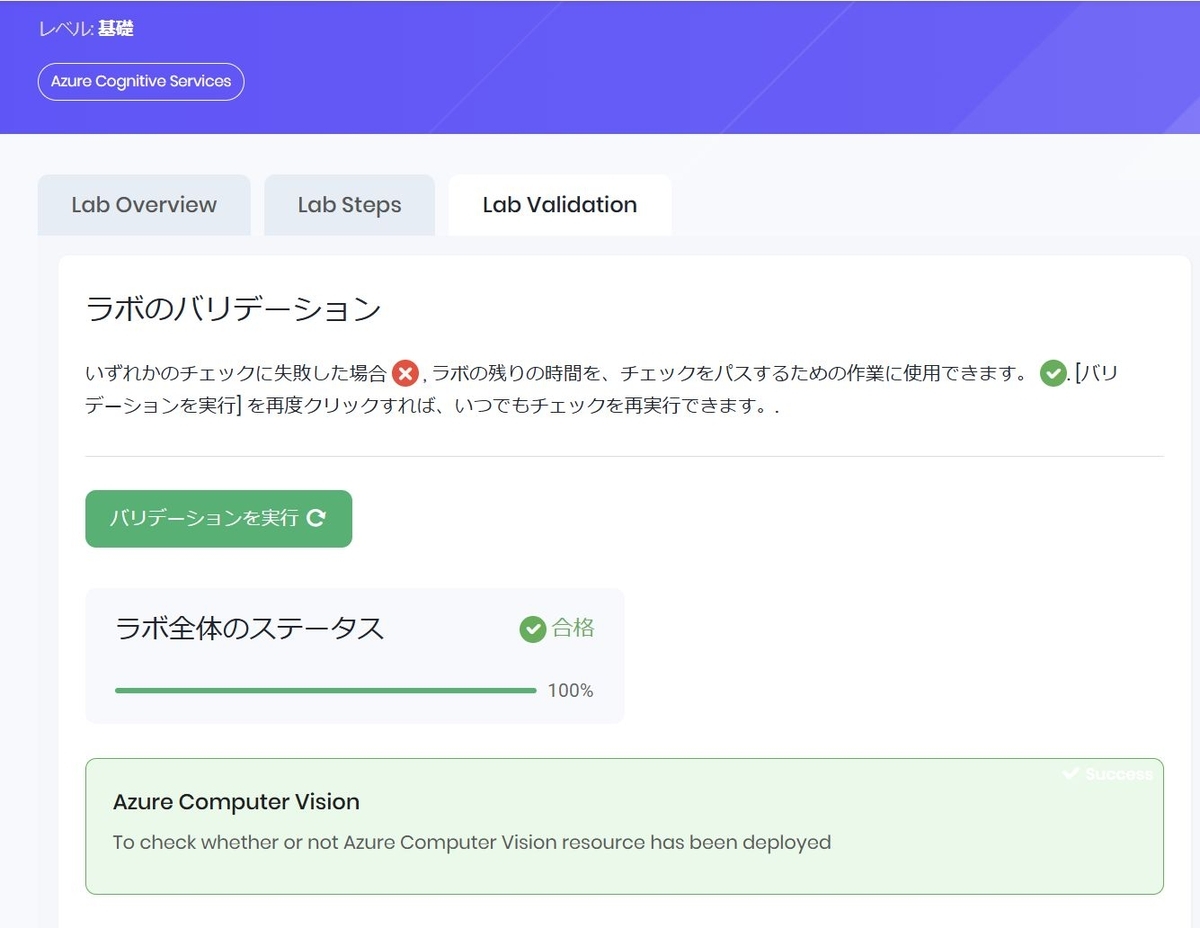
1-1.Exploring Optical Character Recognition(光学文字認識の探求)
Azure Computer Vision
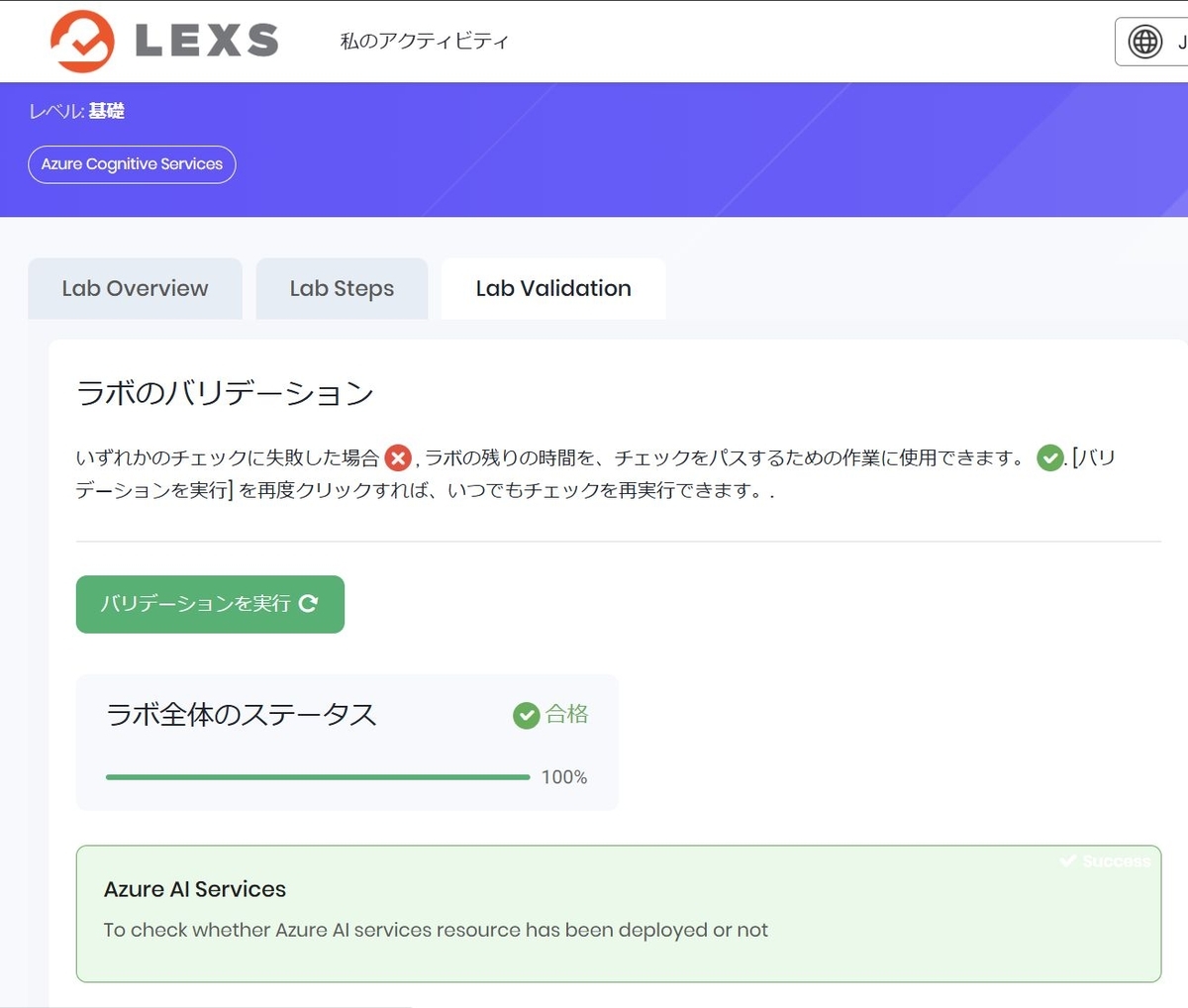
1-2.Exploring Face detection(顔検出の探求)
Azure Face API
1-3.Comments, Indentation and Statements in Python
Pythonの初心者問題でした。
スクショ撮り忘れた(●^o^●)クリア!
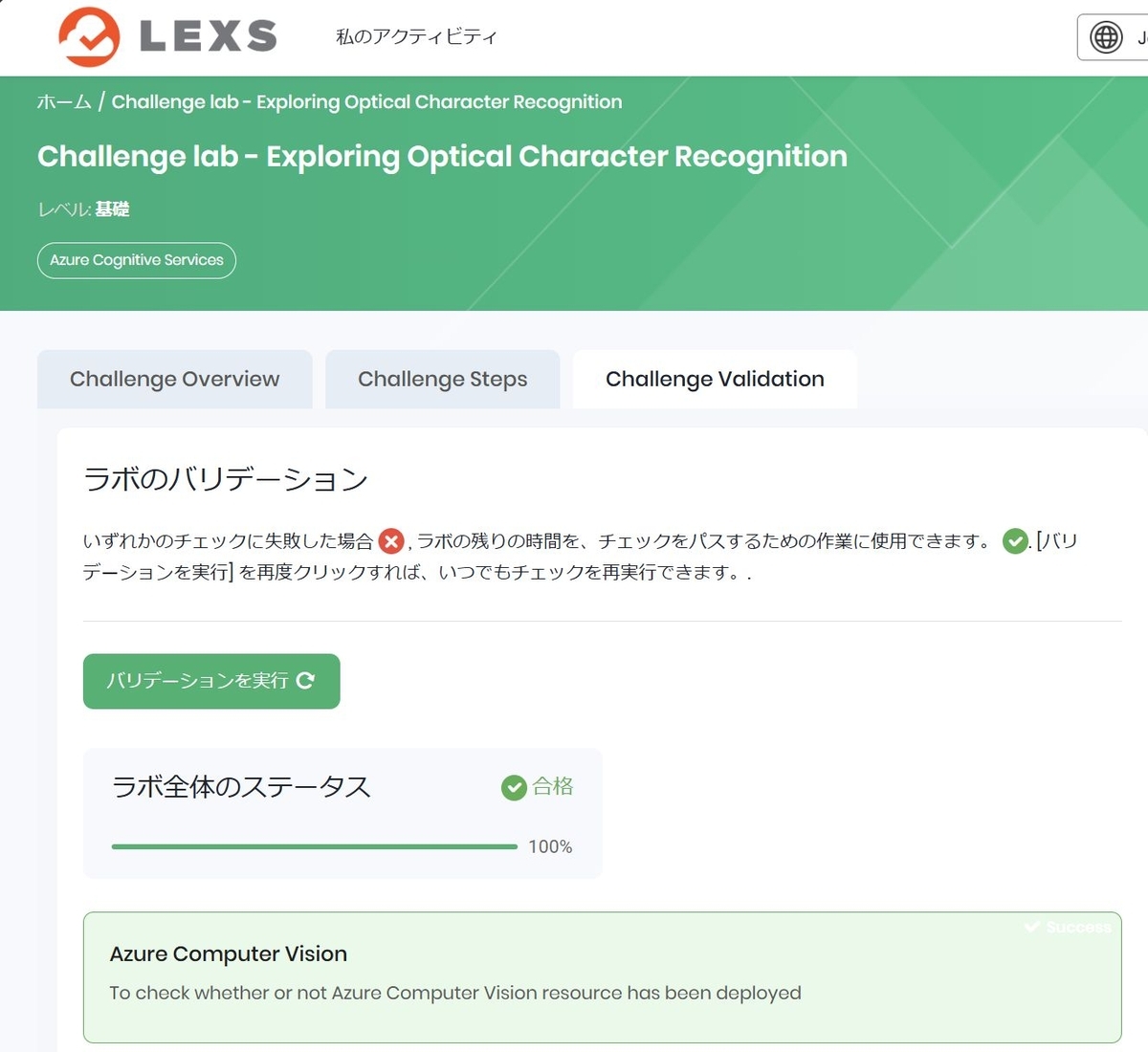
1-4.チャレンジラボ Challenge lab - Exploring Optical Character Recognition(光学文字認識の探求)
2.Azure AI サービスを使ってWebアプリを作ろう! (AI-102)
2-1.Use an Azure AI Services Container(Azure AIサービスコンテナを使用する)

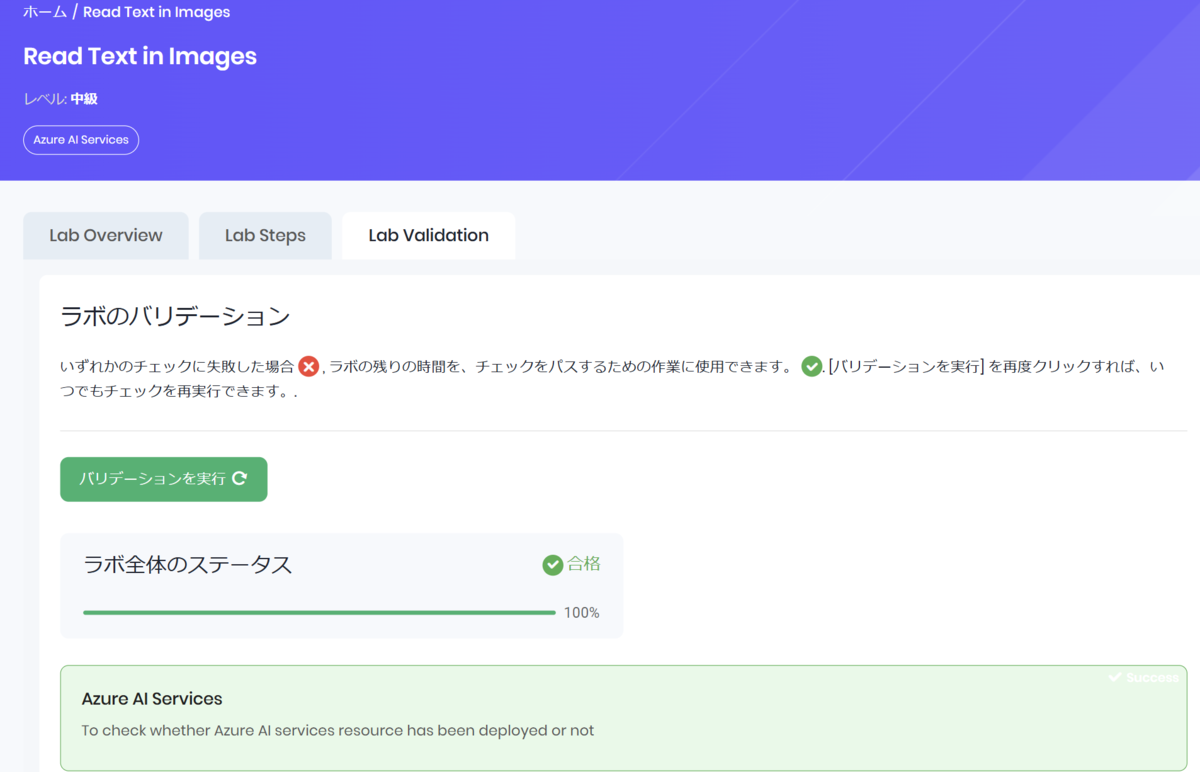
2-2.Read Text in Images(画像内の文字を読み取る)
2-3.Exploring custom question answering(カスタム質問応答の探索)
2025年3月時点では、カスタム質問応答ボットを作成する際、カスタムデプロイの状態が1時間以上経過しても終了せず、その結果としてボットの作成が完了しないうえ、Azure Botも生成されない状況にあり、さらにアクセスログを確認しても特にエラーが記録されていない状態 。
カスタムボットの作成が進まない原因は、Azureに問題がありそう。
(Language Studioで「Create a bot」ボタンをクリックし、Azureに遷移した後のカスタムデプロイ画面「Go to Azure to create a bot」の箇所で問題が発生している可能性あり)
※注意;本記事は2025年3月時点の情報です。Azure OpenAI Serviceは継続的に進化しているため、バージョンアップによりUIや操作手順が変更される可能性があります
2-4.Create a language understanding model with the Language service (言語サービスを使用して言語理解モデルを作成する)

2-5.Translate Text with Azure AI Translator (Azure AI Translator でテキストを翻訳する)
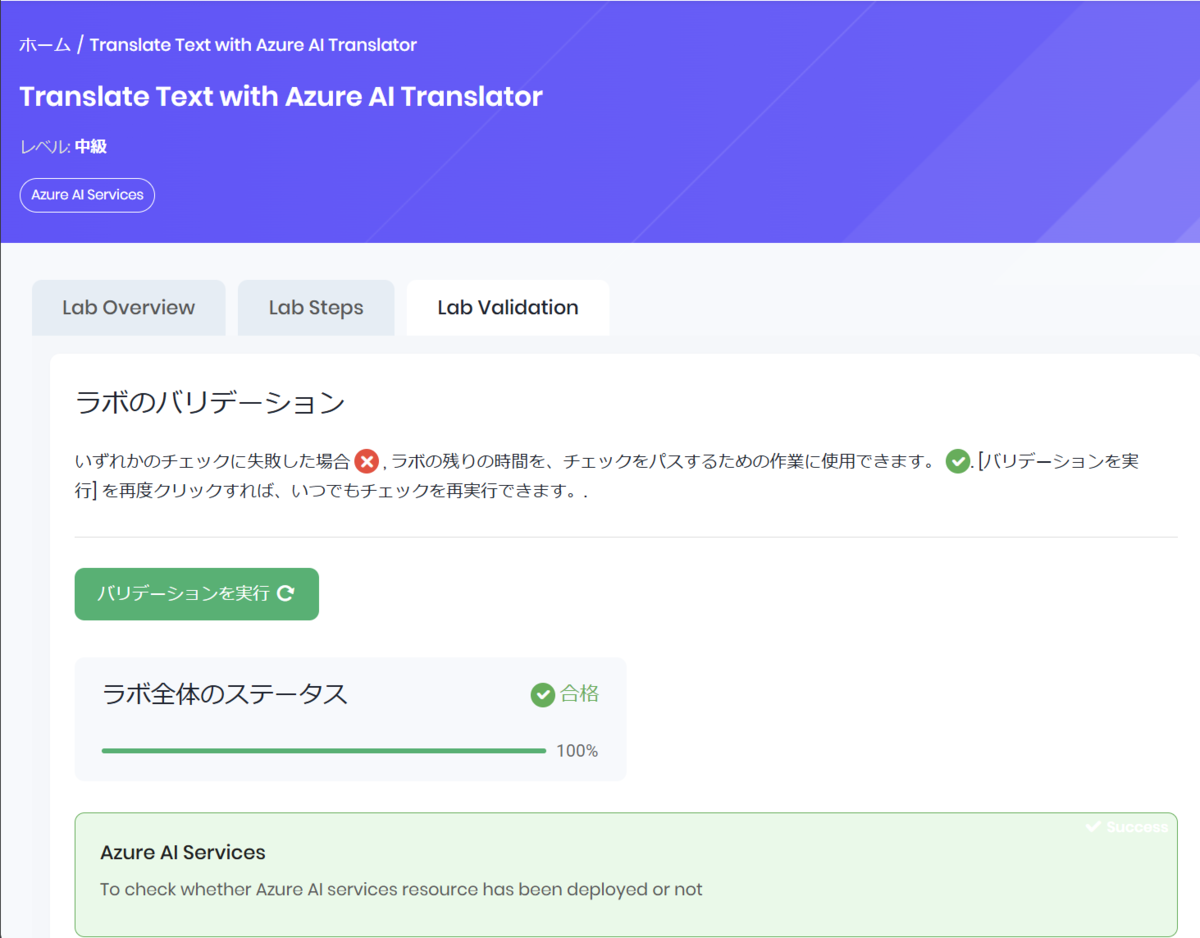
ラボのトレーニングでフランス語を英語に翻訳する練習をした後に、英語とフランス語のテキストを日本語に翻訳してみました。
Translateメソッド、リクエストパラメーターに"to=ja"を追加するだけで、簡単にできました。

2-6.Set up semantic ranker(セマンティックランカーの設定)
2025年3月時点では、タスク3-No6 データのインポートで「サンプル」「hotels-sample」を選択し「インデクサーの作成」で「送信」ボタンを押すと、インデクサーの作成失敗でエラーになりました。
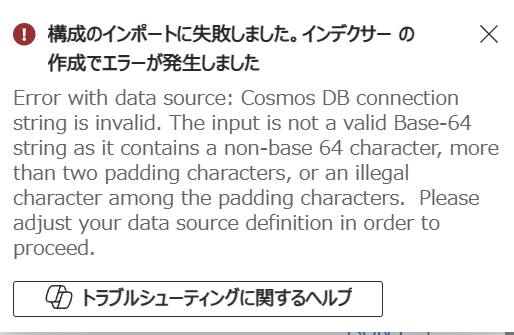
Jsonリクエストはレスポンスを返すので判定は合格になりました。
※注意;本記事は2025年3月時点の情報です。Azure OpenAI Serviceは継続的に進化しているため、バージョンアップによりUIや操作手順が変更される可能性があります

2-7.Challenge Lab- Exploring custom question answering
(チャレンジラボ - カスタム質問応答の探求)
2025年3月時点では、カスタム質問応答ボットを作成でデプロイが終わらない不具合あり。
それ以外のAzure Open AIを使ってチャレンジラボ実施しました。

↓↓↓↓↓研修全体の内容は下記に、まとめてます。
